您好,欢迎来到南通润远!我们为您提供本地一站式资质代办服务。
7*24小时服务热线:18912203066

工程勘察资质
5.1. 功能模块页
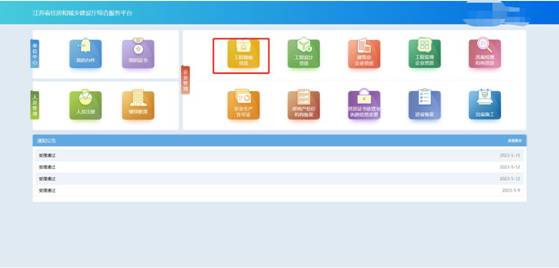
点击首页“企业管理”模块中“工程勘察”图标可进入工程勘察资质功能模块页进行相关业务维护和办理。
5.2. 企业信息维护
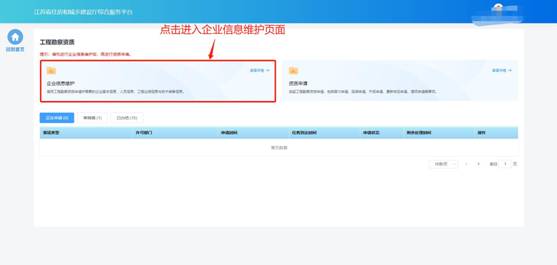
企业需要先进行企业信息维护,才可进行资质申请。点击工程勘察资质功能模块页中“企业信息维护”进入企业信息维护页面。
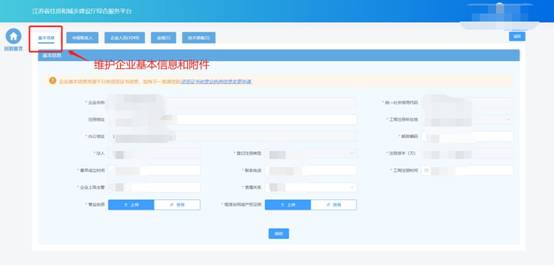
5.2.1.基本信息
在基本信息页面中填写企业基本信息并上传要求的附件。
如果企业没有任何资质证书,则企业名称和统一社会信用代码信息来自政务服务网,不支持在本页面进行修改。如果企业有资质证书,则企业名称、法人、经济类型等字段信息来自资质证书,不支持在本页面进行修改,如有不一致需发起资质证书信息变更进行修改。
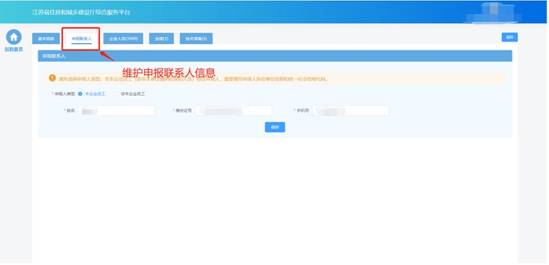
5.2.2.申报联系人
在申报联系人页面中填写申报联系人信息。
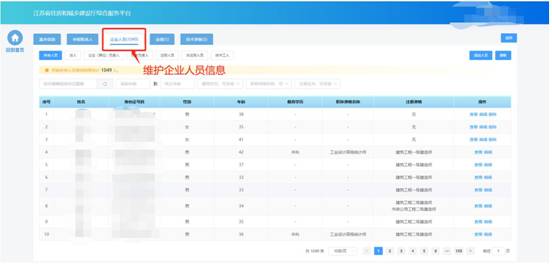
5.2.3.企业人员
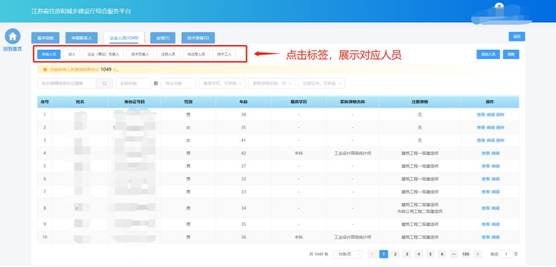
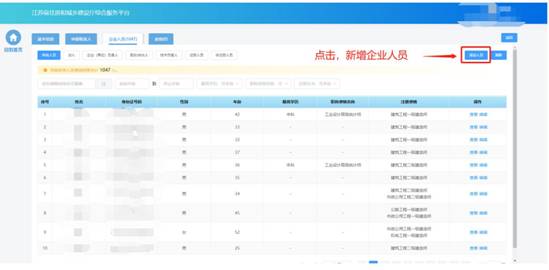
在企业人员页面中维护企业人员信息。其中,注册人员信息为系统自动同步,无需企业手动添加。
点击不同人员类型的标签,可以展示相关的人员
点击“添加人员”按钮,新增人员
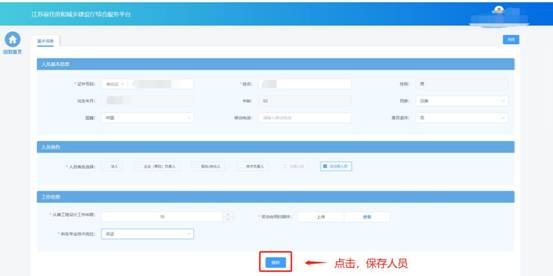
在“人员基本信息”板块填写人员基本信息。
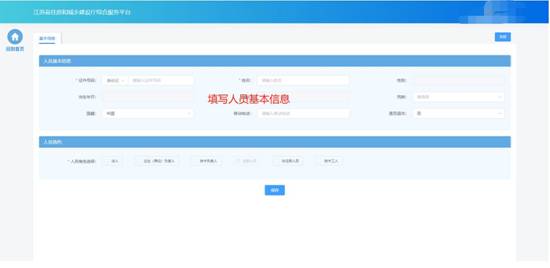
在“人员角色”板块勾选人员对应的角色,并填写角色对应的工作信息、
上传对应的附件。其中,注册人员角色为系统根据人员的注册资格情况自动勾选,不可由企业手动选择。
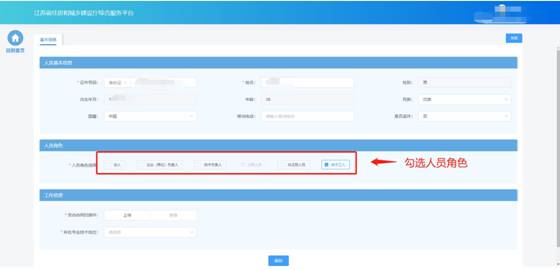
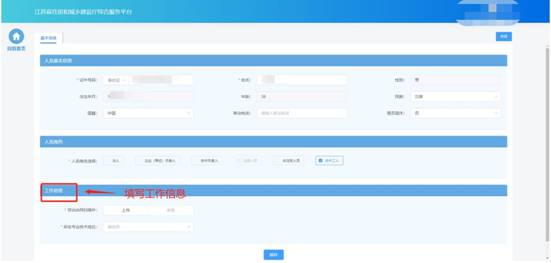
填写完成后,点击“保存”按钮添加人员后,还需要填写人员的详细信息
基本信息保存成功后,会出现详细信息页面,用于维护当前人员的详细信息如学历信息、职称信息、简历信息、注册资格、技术工人技能证书、个人业绩信息等。
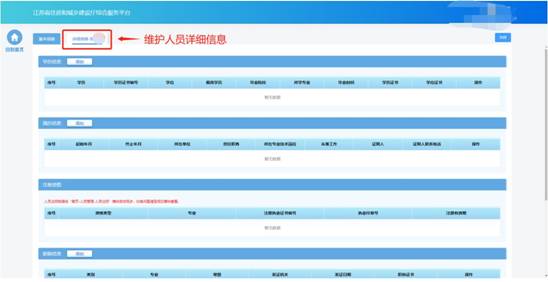
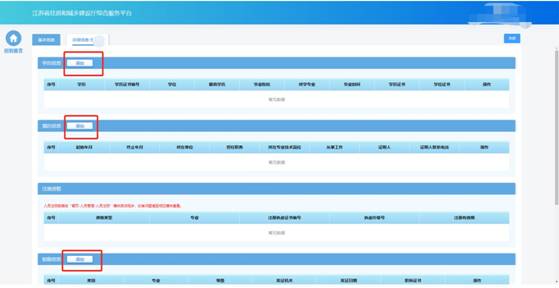
注:职称信息只能维护一条,如果需要修改相关信息,请点击编辑按钮,进
行维护,注册资格信息无需企业手动添加,如果人员有相关注册资格信息,系统会默认带入。
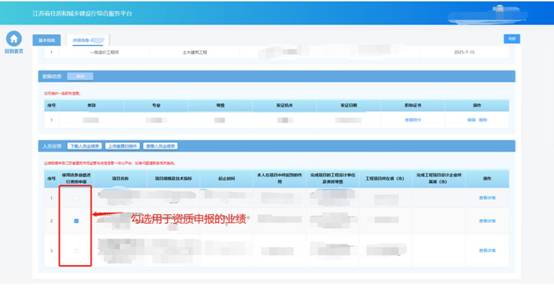
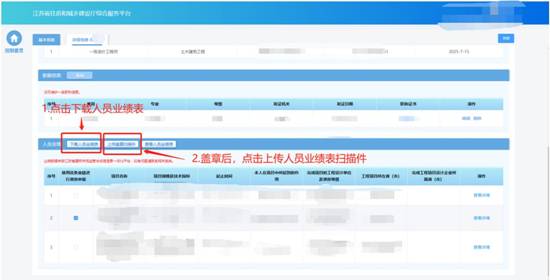
对于“技术负责人”或者“非注册人员”或者“注册人员”角色的人员,详细信息会展示人员业绩,人员业绩信息来自江苏省建筑市场监督与诚信信息一体化平台,不可在本页面进行维护和修改。勾选需要使用的业绩,点击“下载人员业绩表”,系统根据人员情况自动生成人员业绩表
pdf文件,企业需打印盖章后再点击“上传盖章扫描件”。
5.2.4.企业业绩
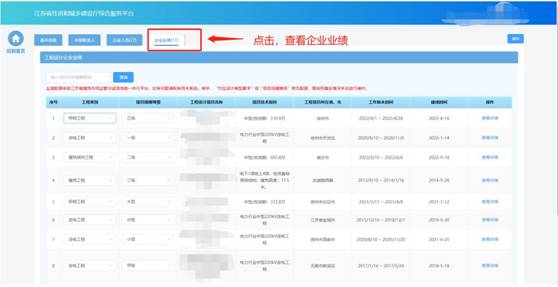
在企业业绩页面中查看企业工程业绩信息。目前业绩数据来自江苏省建筑市场监管与诚信信息一体化平台,无需企业手动进行维护。
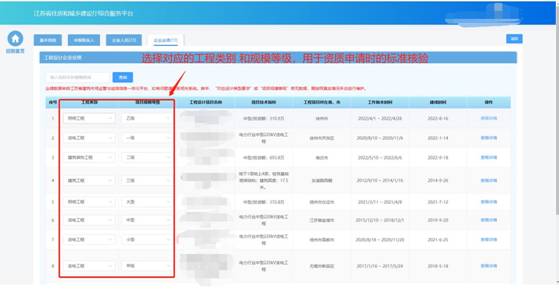
“对应工程类别要求”或“项目规模等级”若无数据,需按照真实情况手动进行维护。
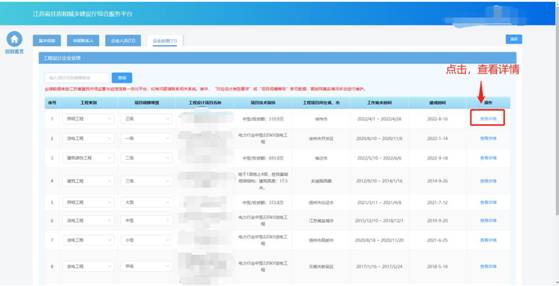
点击“查看详情”链接,可查看业绩详细信息。
5.2.5.技术装备
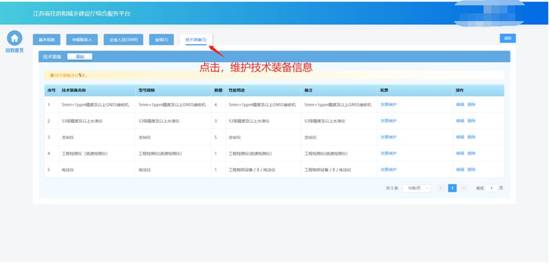
在技术装备页面中维护企业技术装备信息。
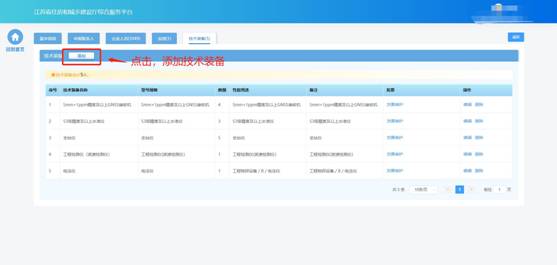
点击“添加”按钮,添加技术装备
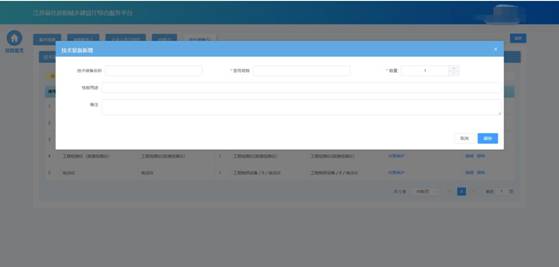
添加设备后,点击设备记录中的“发票维护”链接维护设备发票信息
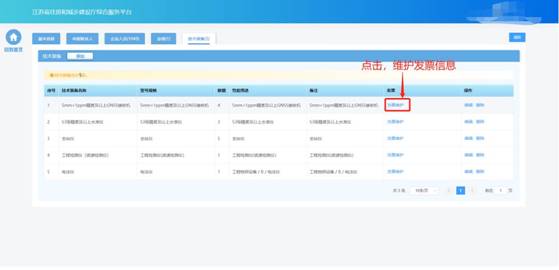
在发票维护页面,点击“添加”按钮增加发票信息。
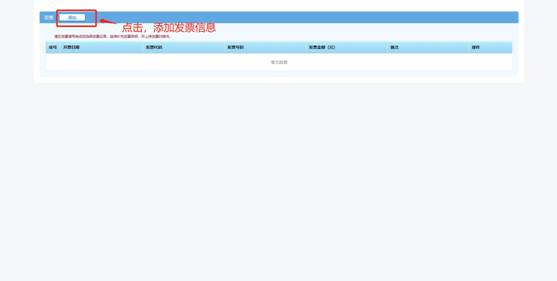
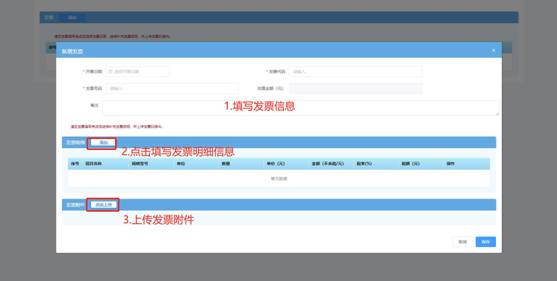
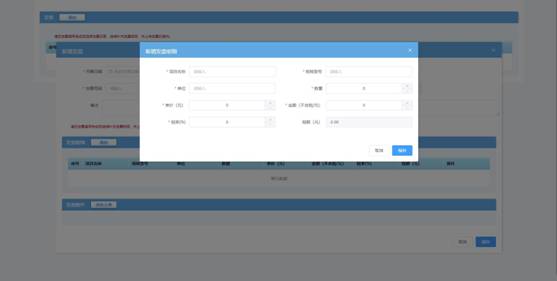
注:一个设备可维护多张发票信息,发票信息中的发票金额为系统根
据填写的发票明细金额自动汇总计算,无需企业手动维护。
5.3. 资质申请
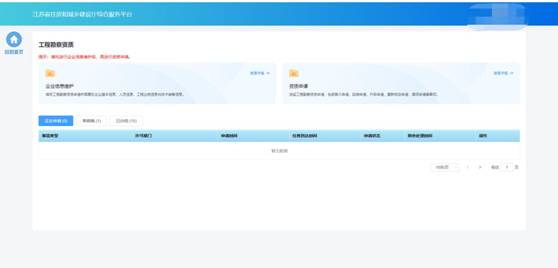
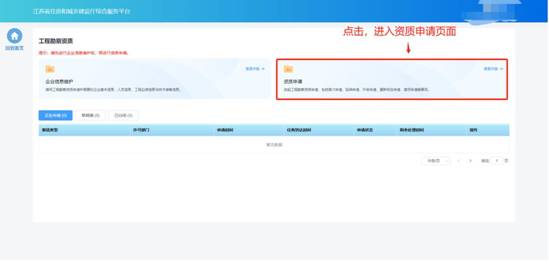
在进行企业信息维护后,点击工程勘察资质功能模块页中“资质申请”进入资质申请页面。
5.3.1.基本信息
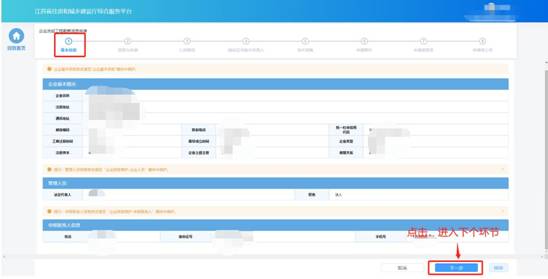
基本信息环节页面中企业基本情况信息、管理人员信息、申报人员信息来自于企业在“企业信息维护”页面维护的信息,如有信息不正确或者
信息缺失,需返回“企业信息维护”页面进行修改或补充后,再继续进
行申请。
5.3.2.资质与申请
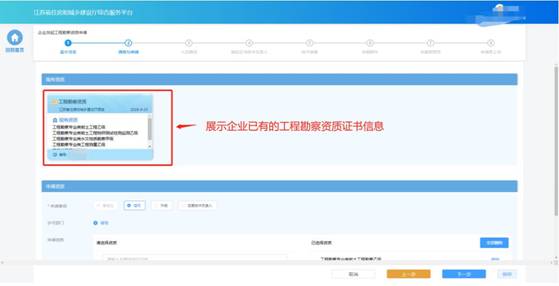
在“资质与申请”环节页面,企业选择申请事项以及申请资质。
现有资质板块展示当前企业已有的工程勘察证书信息。
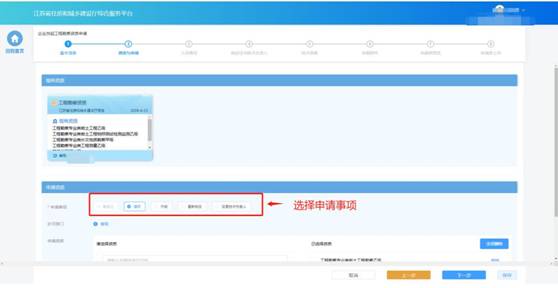
在“申请资质”板块选择申请事项,各类事项的选项仅当符合对应条件的情况下才能进行选择:
n 新设立:仅当企业没有工程勘察资质证书的情况下可以选择,用于首次新申请资质。
n 增项:当企业已经有工程勘察资质证书、并且存在能被增项的资质
的情况下可以选择,用于增项申请低等级资质。
n 升级:当企业已经有工程勘察资质证书、并且存在能被升级的资质的情况下可以选择,用于将已有的低等级资质升级为高一等级的资质。
n 重新核定:当企业存在跨省变更取得的一年有效期资质的情况下可以选择,用于将一年期资质换发为五年期资质。
n 变更技术负责人:当企业具备省批/部批工程勘察资质证书的情况下可以选择,用于变更证书中的技术负责人信息。
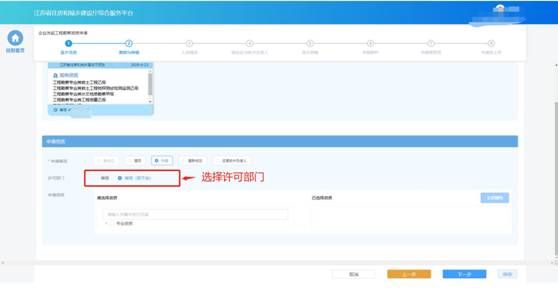
选择许可部门,省级和省级(部下放)资质需分开申请。
选择申请资质,一次申请可勾选多个资质。
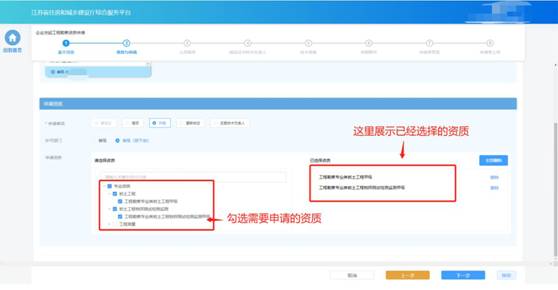
完成事项和资质选择后,点击“下一步”进入下个环节。
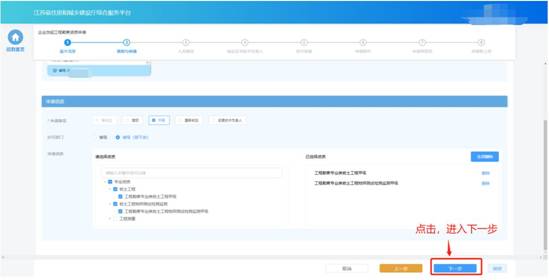
5.3.3.人员情况
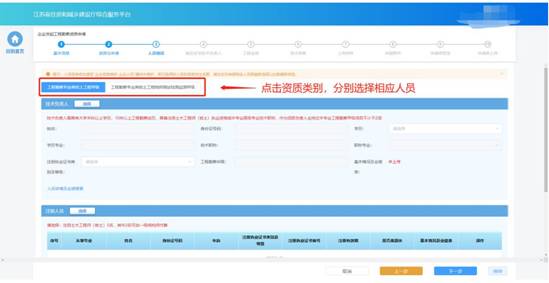
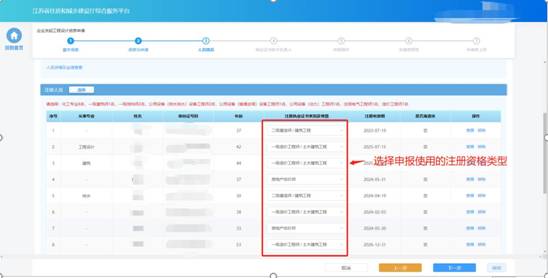
在“人员情况”环节页面,企业按照所申请资质类别分别选择对应的各类人员。选择的人员信息为企业在“企业信息维护”页面已经维护的对应角色的人员,如有信息不正确或者信息缺失,需返回“企业信息维护”页面进行修改或补充后,再继续进行申请。
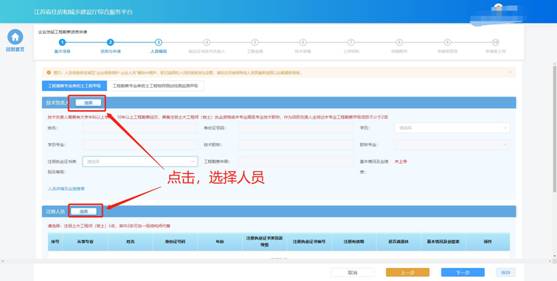
若人员具备多个注册资格,则可点击注册执业资格下拉框选择本次申报
需要使用的注册资格类型。
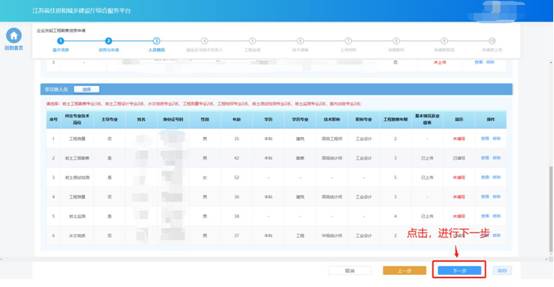
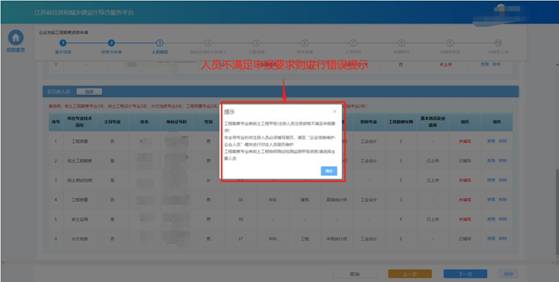
资质申请需要的人员选择完成后,点击“下一步”按钮,系统会按照所
申请资质的资质标准对选择的人员类型、数量进行初步校验,对于不满足要求的人员进行错误提示。若选择人员满足要求则进入下一个环节。
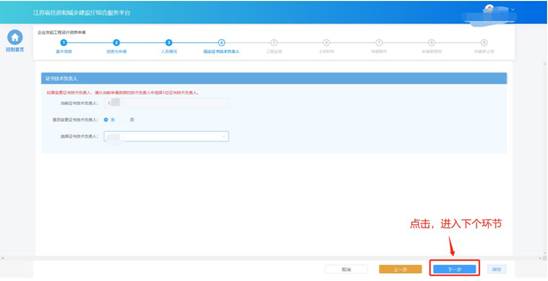
5.3.4.指定证书技术负责人
若企业没有勘察资质证书,则需要从本次申请资质选择的技术负责人中选择一位作为证书技术负责人。若企业有设计资质证书,企业可以继续使用当前证书上的技术负责人作为证书技术负责人,也可以在“是否变更技术负责人”一栏中选择“是”,然后重新从本次申请资质选择的技术负责人中选择一位作为证书技术负责人。
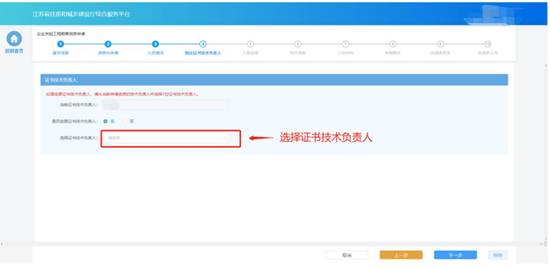
选择完成后,点击“下一步”按钮,进入下个环节。
5.3.5.工程业绩
若申请的资质对于企业业绩有要求,则申报流程会包含“工程业绩”环节。在“工程业绩”环节页面,企业按照所申请资质类别分别选择对应的业绩。点击“选择工程业绩”按钮,选择用于本次申报的业绩。
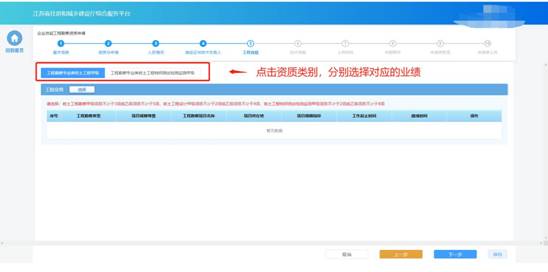
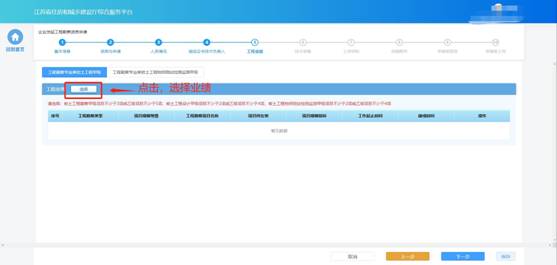
选择完成后,点击“下一步”按钮进入下个环节。
5.3.6.技术装备
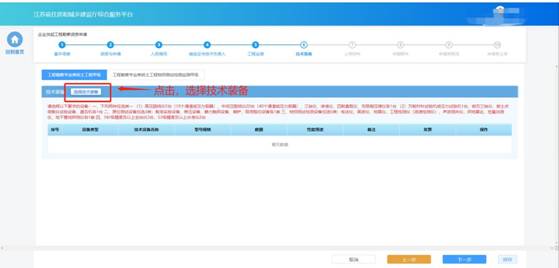
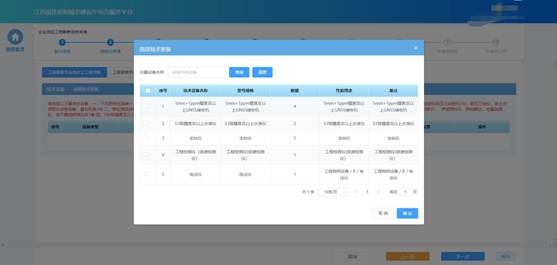
若申请的资质对于技术装备有要求,则申报流程会包含“技术装备”环节。在“技术装备”环节页面,企业按照所申请资质类别分别选择对应的技术装备。点击“选择技术装备”按钮,选择用于本次申报的装备。
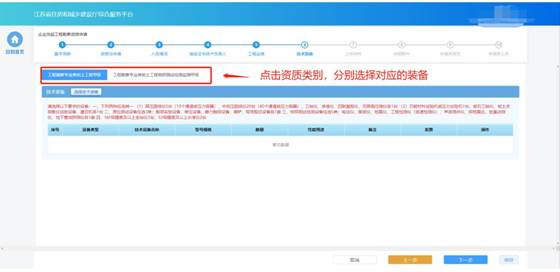
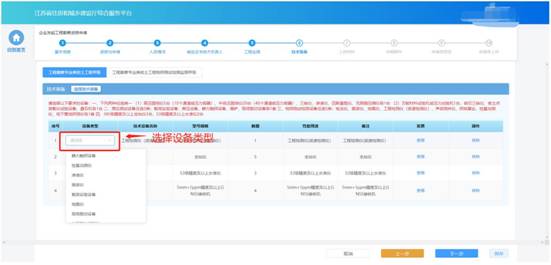
选择完成后,在设备类型列选择当前设备对应的设备类型指标。
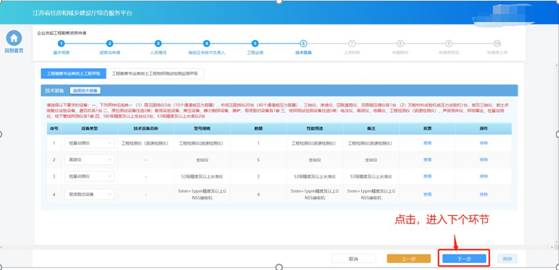
点击“下一步”按钮进入下个环节
5.3.7.上传材料
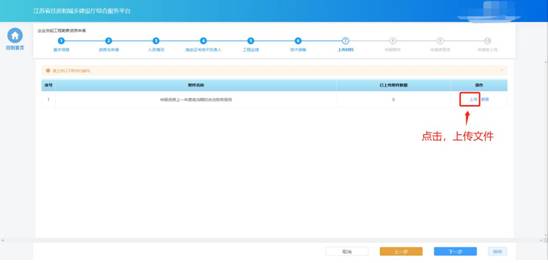
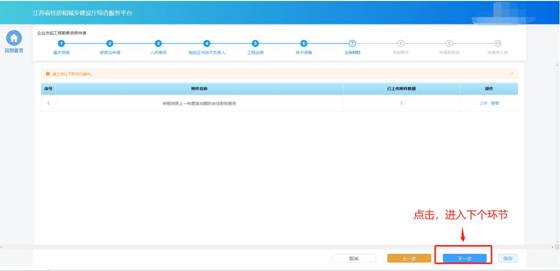
部分申请事项需要企业在申请流程中上传与本次申请相关的附件,则申报流程会包含“上传材料”环节。在“上传材料”环节页面上传本次申请要求的附件,上传完成后点击“下一步”进入下一个环节。
上传完成后,点击“下一步”进入下个环节。
5.3.8.申报附件
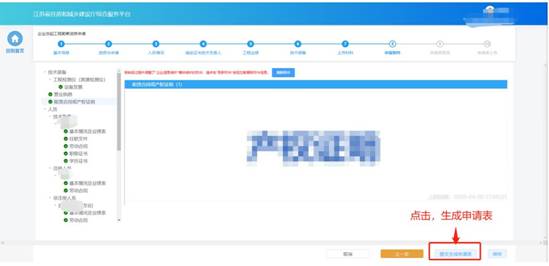
“申报附件”环节页面展示本次申请相关的附件信息,部分附件信息来自于企业信息维护模块维护的附件,部分附件来自于申报过程中在“上传材料”环节上传的附件。确认附件内容后,点击“提交生成申请表”则系统自动生成申请表并进入申请表预览页面。
5.3.9.申请表预览
“申请表预览”页面展示系统根据企业填报的内容自动生成的申请表,点击“下载申请表”按钮下载申请表Pdf文件,企业将申请表打印后进行盖章,然后点击“下一步”按钮上传盖章扫描件。
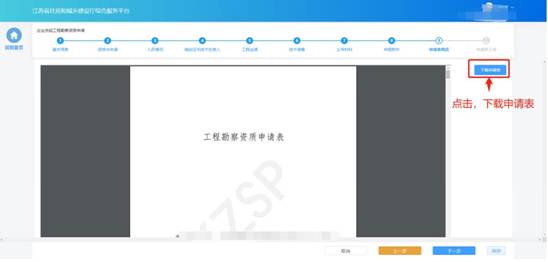
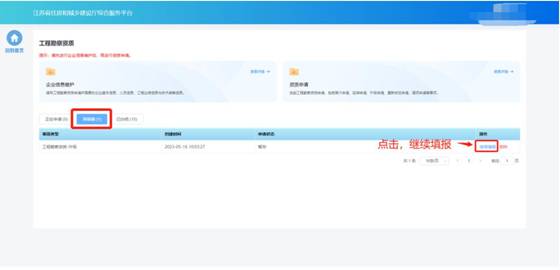
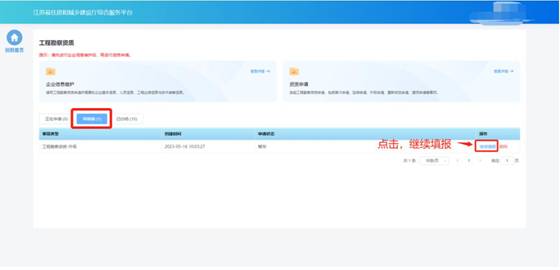
若企业在上传盖章扫描件之前退出了系统,下次可在“草稿箱”板块点
击“继续填报”进入申请页面继续上传盖章扫描件。
5.3.10. 申请表上传
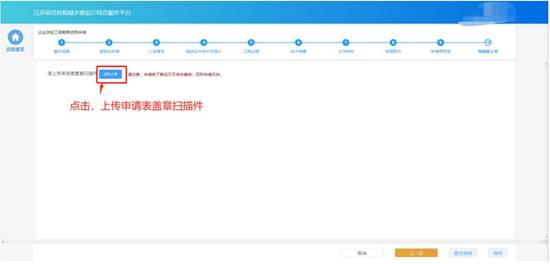
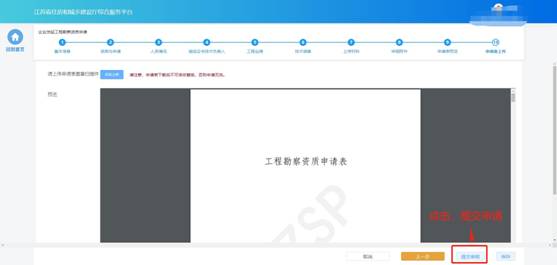
在“申请表上传”页面点击“点击上传”按钮,可上传申请表盖章扫描件,上传成功后,页面下方会展示盖章扫描件内容。确认无误后,点击
“提交审核”提交本次申请。
注:企业一次仅可发起一个工程勘察资质事项申请,只有当正在申请中
的事项审批完成后才可再次进行资质事项申请。
5.4. 办件查看
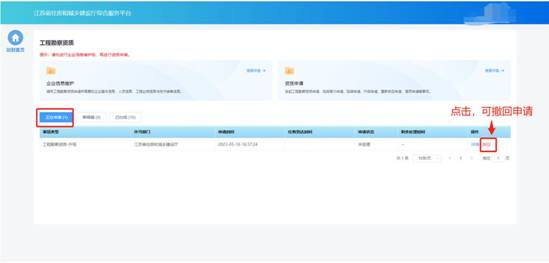
“正在申请”板块中展示企业端已经提交的、目前处于审核流程中的事项申请。在管理端受理之前,企业端可点击操作列中的“撤回”按钮撤回事项申请。
“草稿箱”板块展示企业暂存的、未提交的事项申请,点击列表记录中
的“继续填报”可进入申请页面继续填报。
“已办结”板块展示审批流程已经完结的事项事情,点击列表记录中的
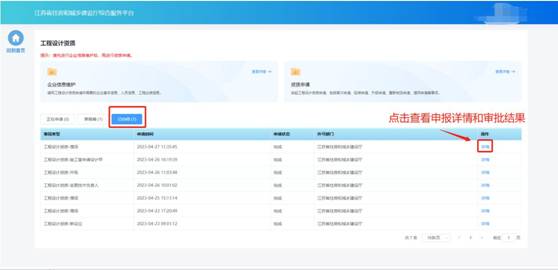
“详情”可查看审批结果和申报内容。